
Alle Bildschirme
Alle 40 Bildschirme
Jeder Bildschirm von RackApp, mit Beispieldaten. Tippen Sie einen an, um ihn zu öffnen, und klicken Sie von dort aus weiter. Ohne Anmeldung.
Prüfer-App
28 Bildschirme-
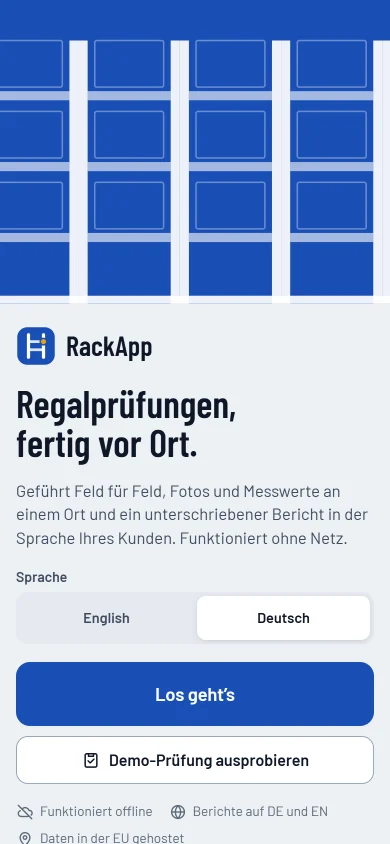 WillkommenSprache wählen, anmelden oder eine Beispielprüfung ohne Konto ausprobieren.Öffnen
 -
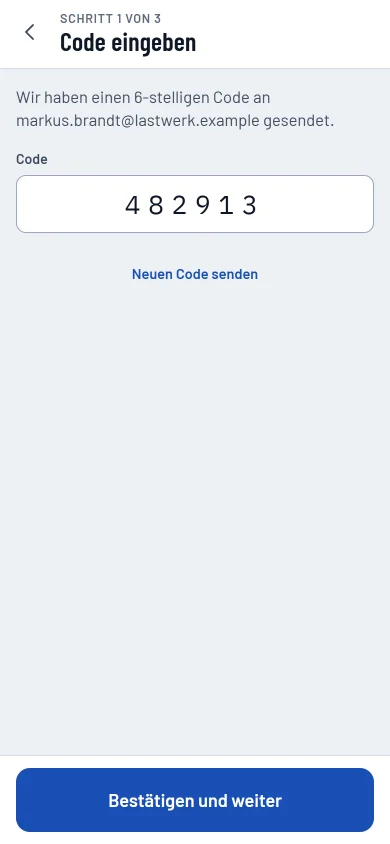 Anmelden mit E-Mail-CodeEin Einmalcode statt eines Passworts.Öffnen
 -
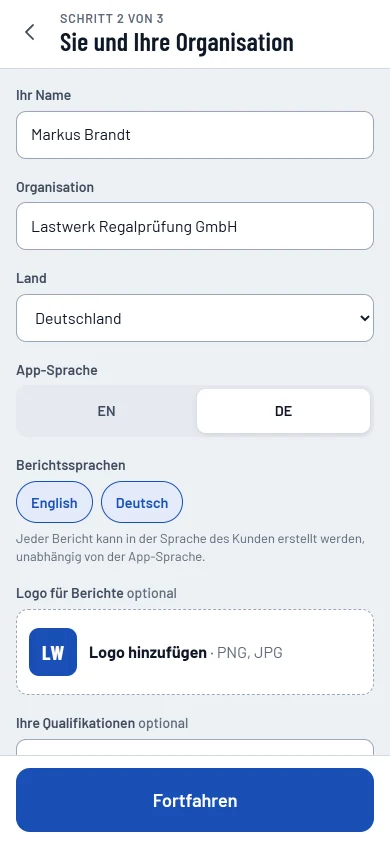 Profil und OrganisationIhre Angaben für den Bericht, dazu App- und Berichtssprache.Öffnen
 -
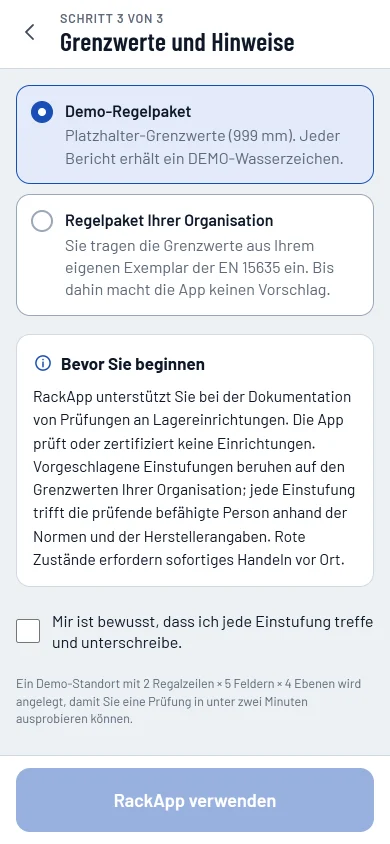 Regelpaket und Prüfung beim ersten StartBeispielpaket oder eigenes Paket wählen und bestätigen, wie die App gedacht ist.Öffnen
 -
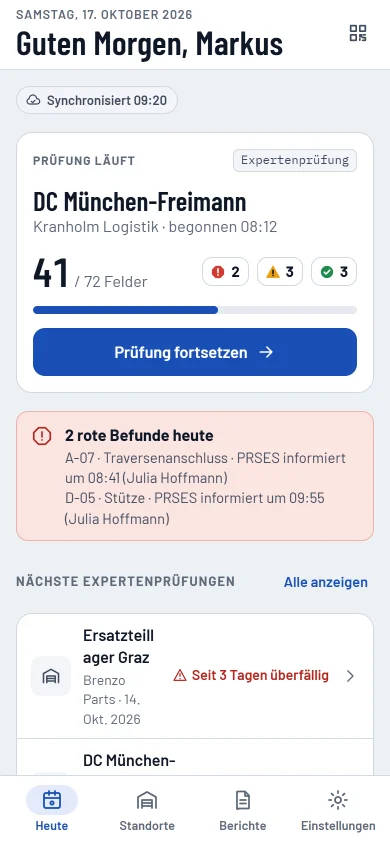 HeuteDie laufende Prüfung, die heutigen roten Befunde und was als Nächstes fällig ist.Öffnen
 -
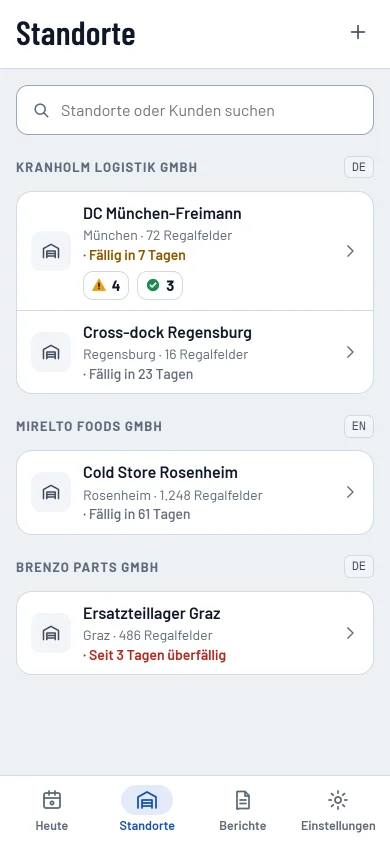 StandorteKunden und ihre Standorte, mit Prüfterminen und offenen Punkten.Öffnen
 -
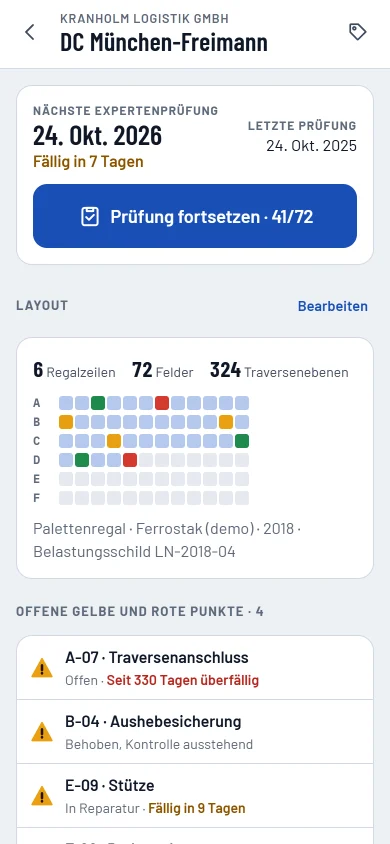 StandortdetailsStatus, Standortplan, offene Punkte und unterschriebene Berichte.Öffnen
 -
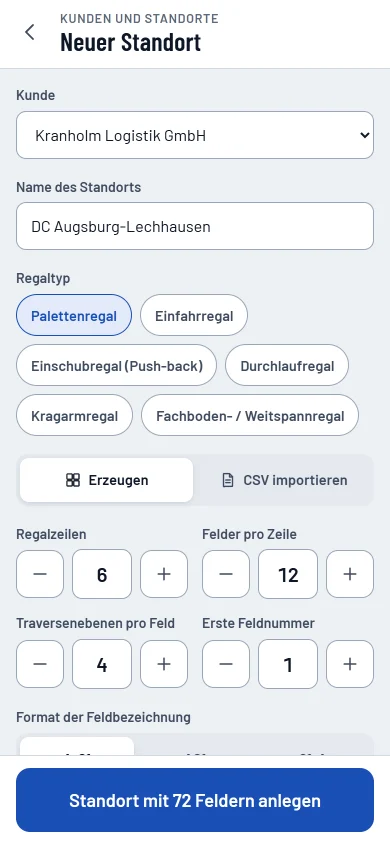 Layout-GeneratorRegalzeilen, Felder und Ebenen in Minuten, oder ein CSV-Import.Öffnen
 -
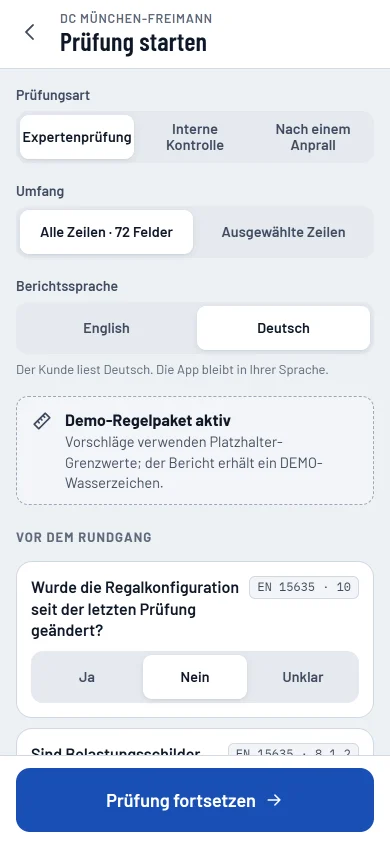 Prüfung startenArt, Umfang, Berichtssprache, Regelpaket und die Punkte vom Vorjahr.Öffnen
 -
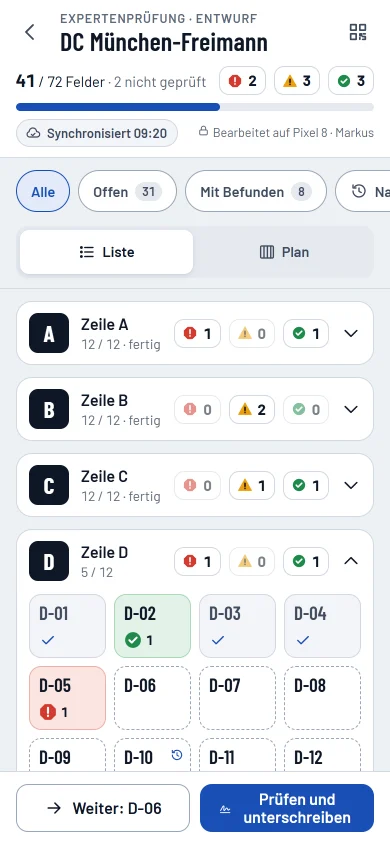 Rundgang und PrüfungFortschritt, Anzahl je Einstufung und große Feldkacheln.Öffnen
 -
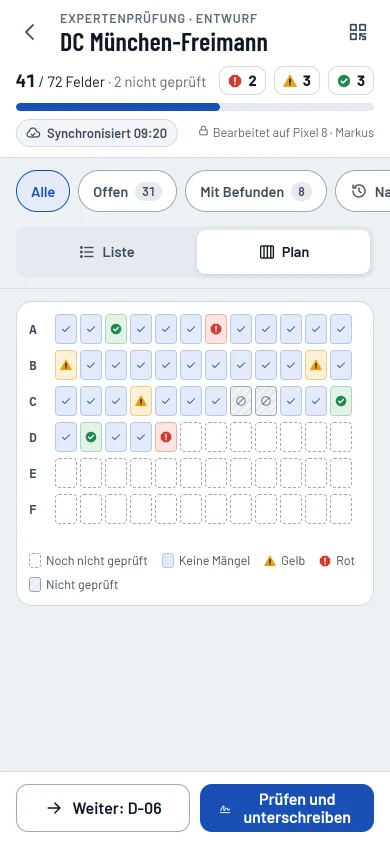 PlanansichtDieselben Felder als Plan, mit Formen und Legende.Öffnen
 -
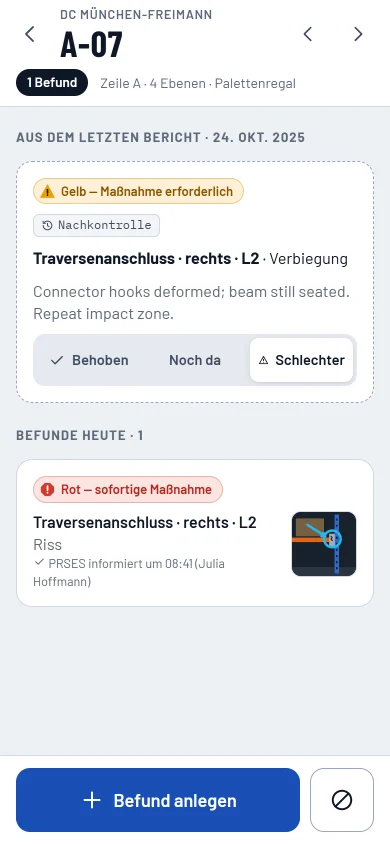 Feld mit NachprüfungDer Punkt vom Vorjahr an seinem Feld: behoben, unverändert oder schlechter.Öffnen
 -
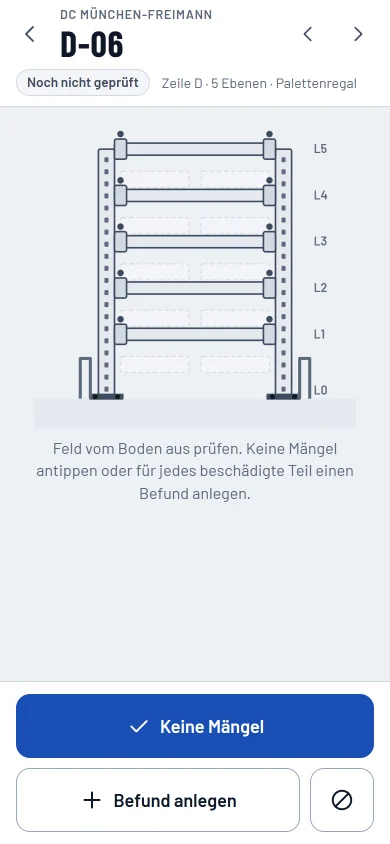 Feld noch nicht geprüftKeine Mängel mit einem Tippen, oder einen Befund anlegen.Öffnen
 -
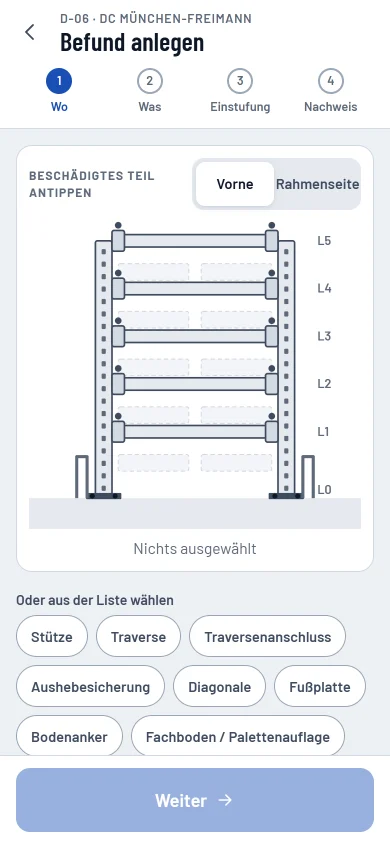 Befund anlegen: woDas beschädigte Bauteil in der Feldzeichnung antippen.Öffnen
 -
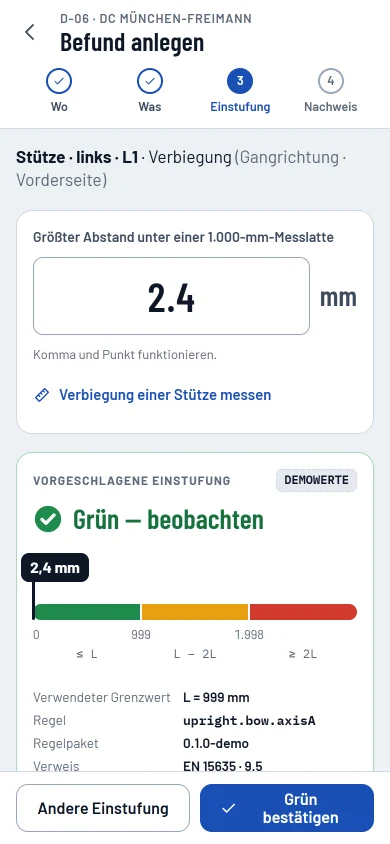 Befund anlegen: messenEine vorgeschlagene Einstufung mit Grenzwert, Regel und Paketversion.Öffnen
 -
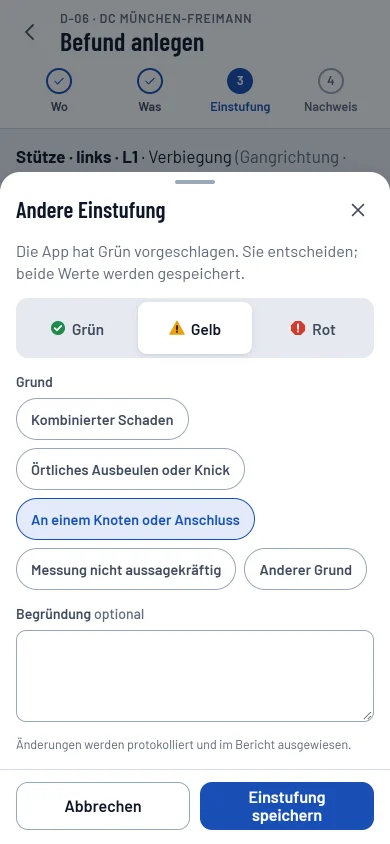 Einstufung ändernEine andere Einstufung braucht eine Begründung; der Bericht behält beides.Öffnen
 -
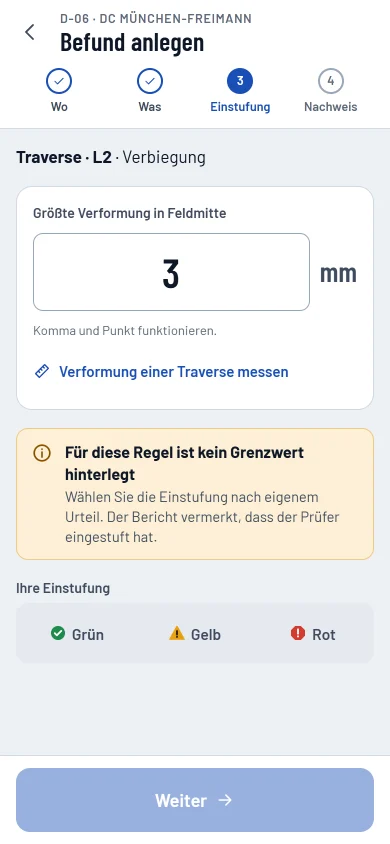 Kein Grenzwert im PaketKein Vorschlag, die Einstufung liegt beim Prüfer.Öffnen
 -
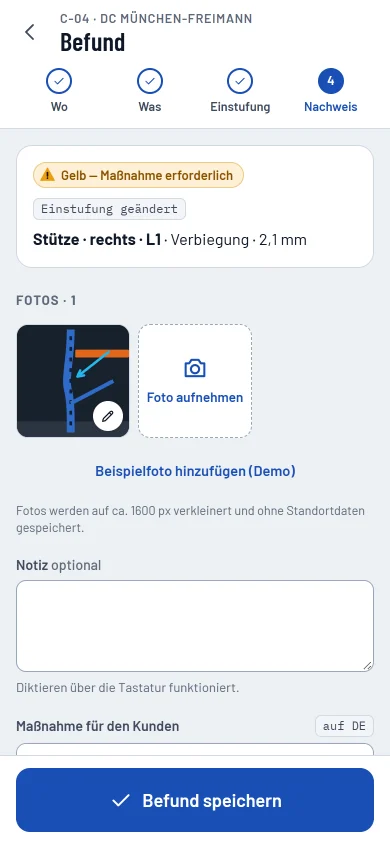 Befund anlegen: NachweisFotos mit Markierungen, Maßnahme und Frist.Öffnen
 -
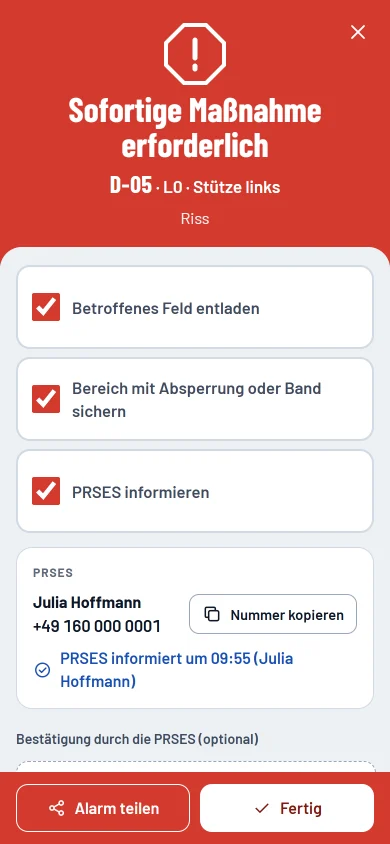 Meldung bei rotem BefundEntladen, absperren, informieren und festhalten, wer informiert wurde.Öffnen
 -
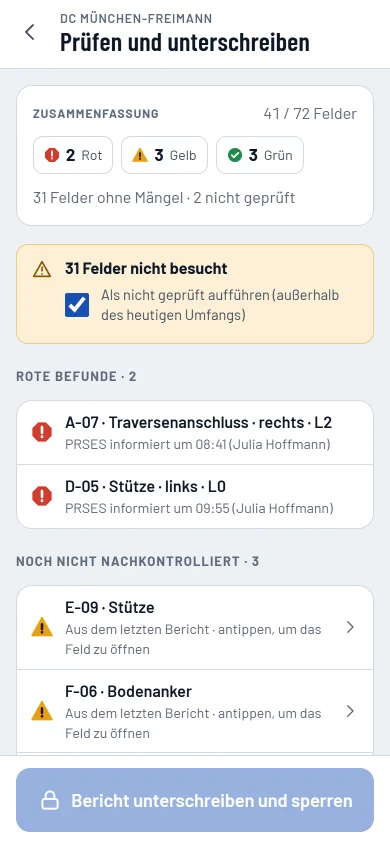 Prüfen und unterschreibenZusammenfassung, Umfang, nächster Prüftermin und Unterschrift.Öffnen
 -
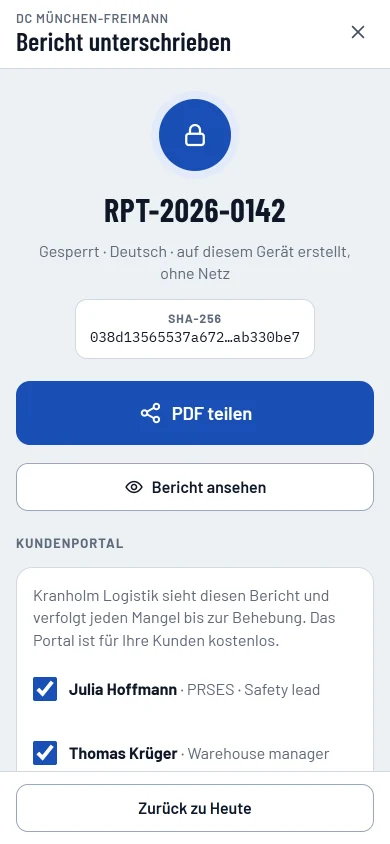 Unterschrieben und zugestelltFingerabdruck, PDF teilen, den Kunden einladen.Öffnen
 -
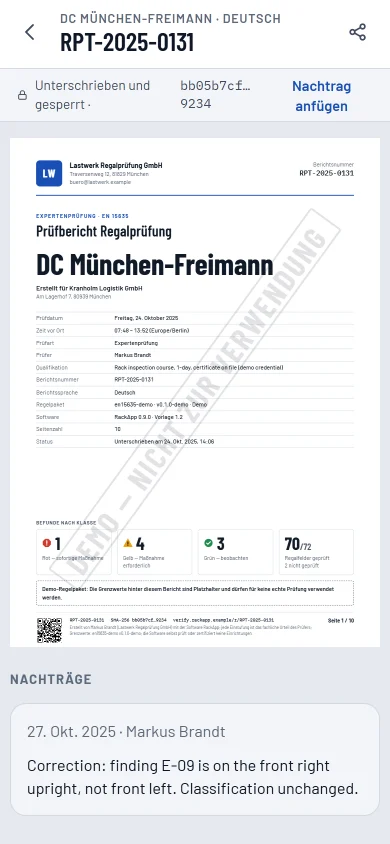 Bericht auf dem HandyDer unterschriebene Bericht, gesetzt wie im PDF.Öffnen
 -
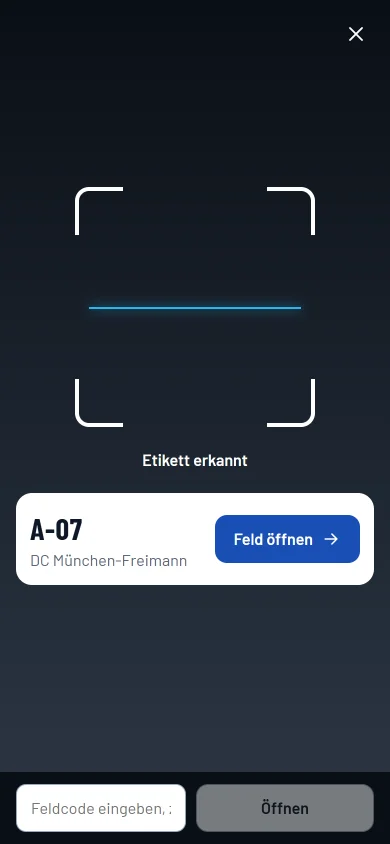 Feldetikett scannenEin QR-Etikett scannen, um das Feld zu öffnen.Öffnen
 -
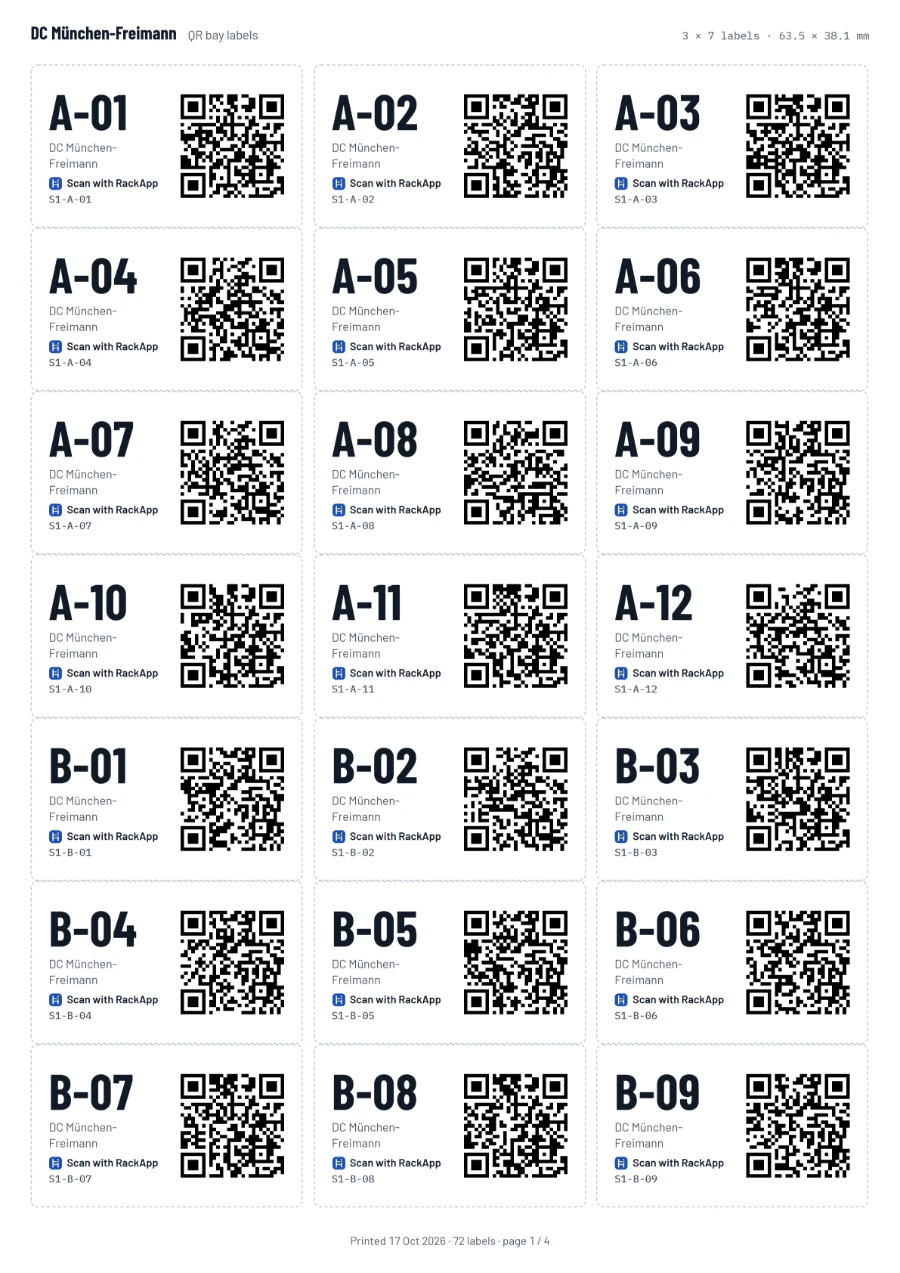
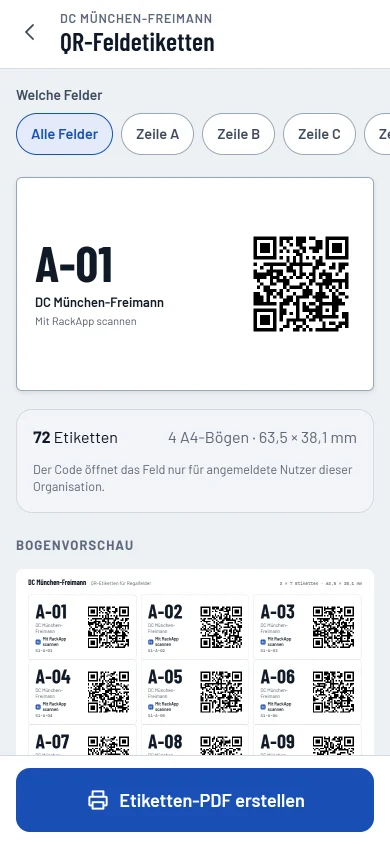 QR-EtikettenEtikettenbögen für einen ganzen Standort.Öffnen
 -
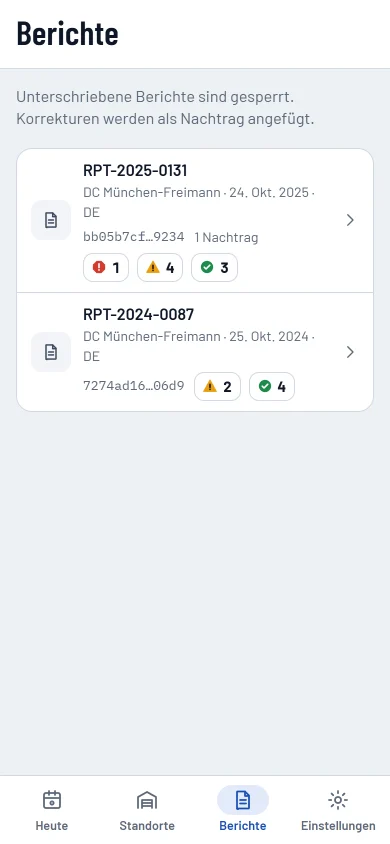 BerichteJeder unterschriebene Bericht mit Sprache und Fingerabdruck.Öffnen
 -
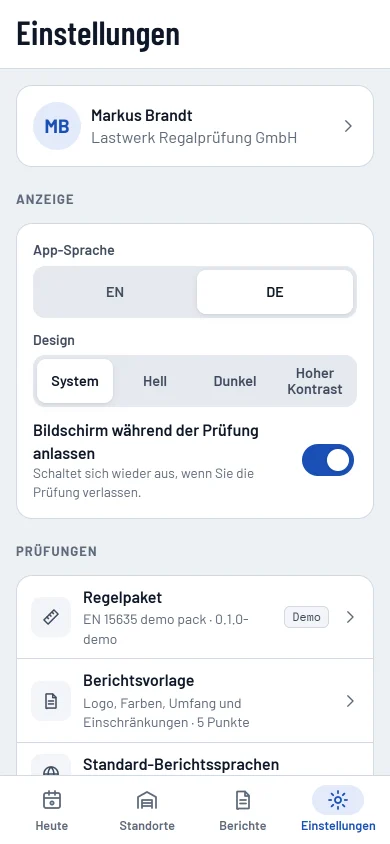 EinstellungenSprache, Designs, Regelpakete und Datenschutz.Öffnen
 -
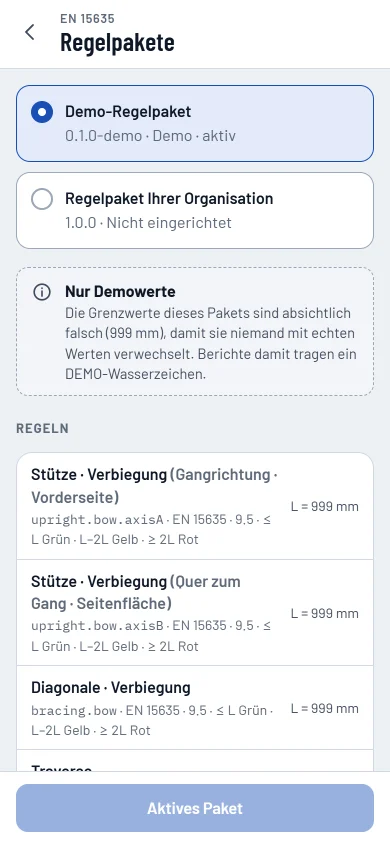 Regelpaket: BeispielwerteDas Beispielpaket, mit Platzhalter-Grenzwerten.Öffnen
 -
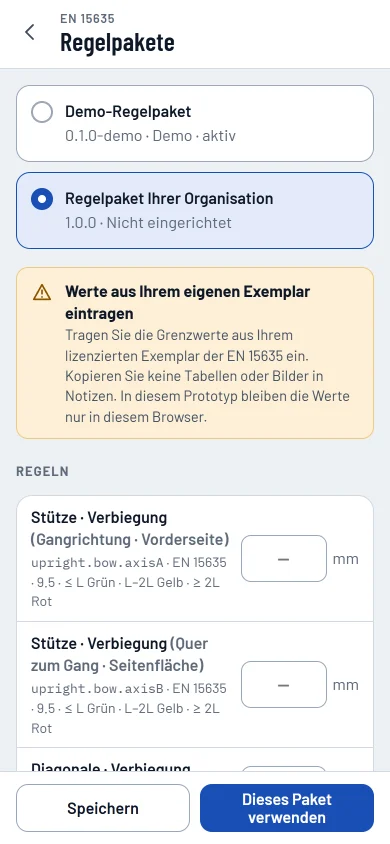 Regelpaket: Ihre WerteGrenzwerte aus Ihrem eigenen Exemplar der Norm eintragen.Öffnen
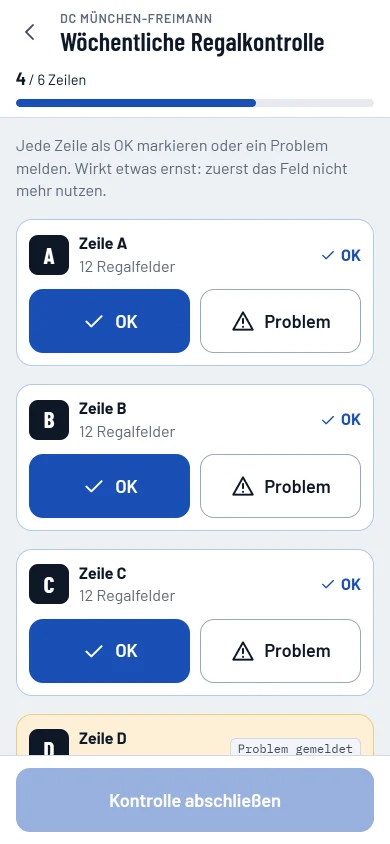
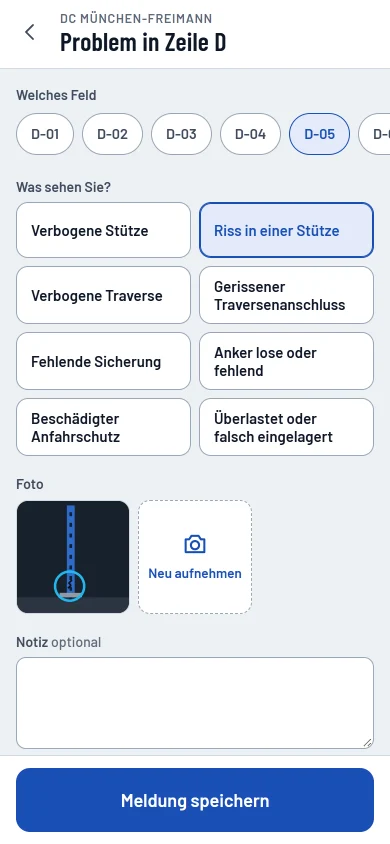
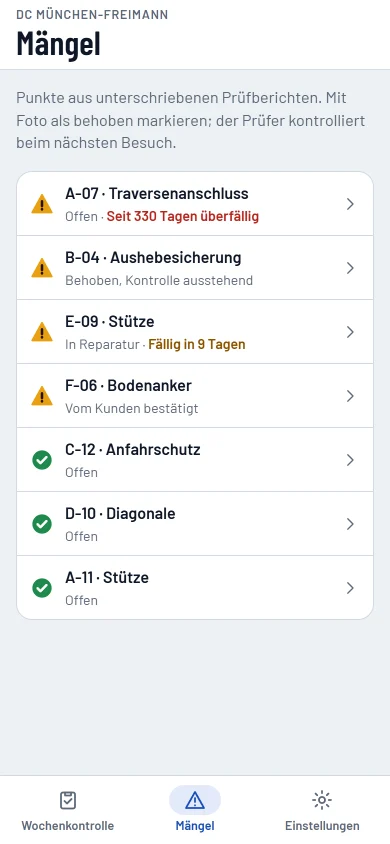
Lager-App
4 Bildschirme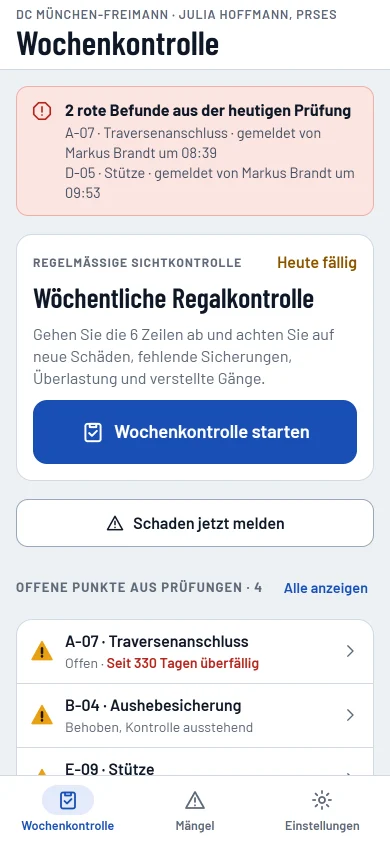
Kundenportal
5 Bildschirme-
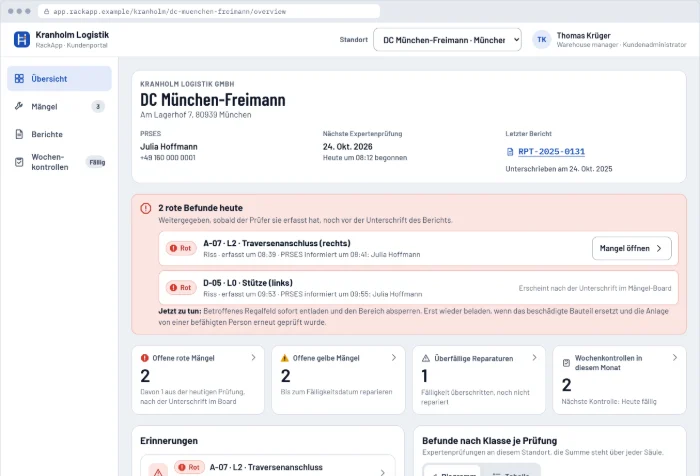 Übersicht im PortalKennzahlen, rote Meldungen, Befunde je Einstufung und die am häufigsten angefahrenen Felder.Öffnen
 -
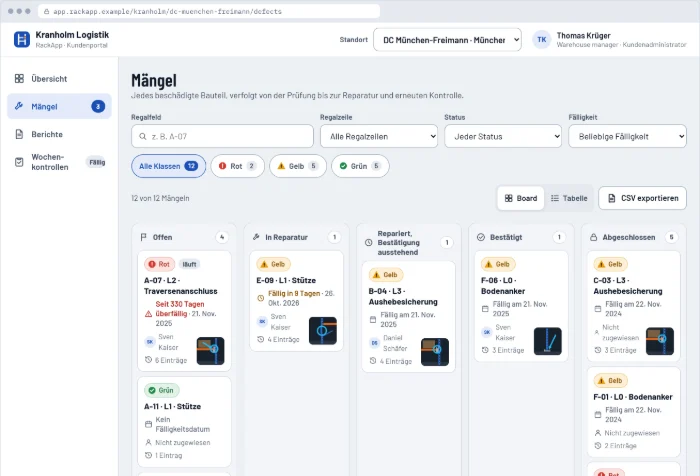 Mängel-BoardJeder Mangel vom Befund bis zum Abschluss, als Board oder Tabelle.Öffnen
 -
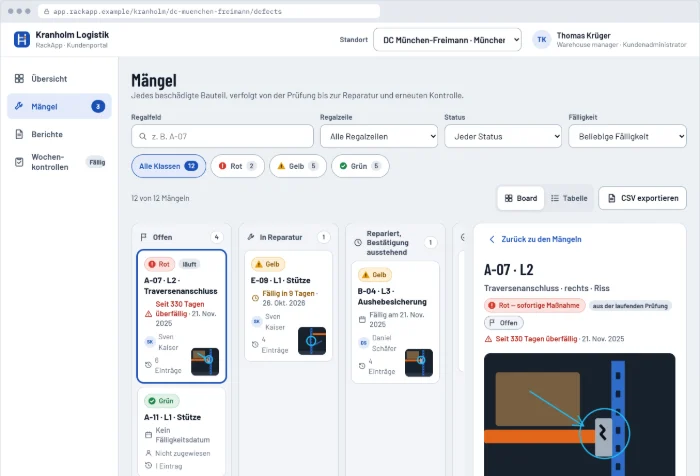 MangeldetailsFotos, Verlauf der Einstufung, Zuständige, Status, Kommentare und Reparaturfotos.Öffnen
 -
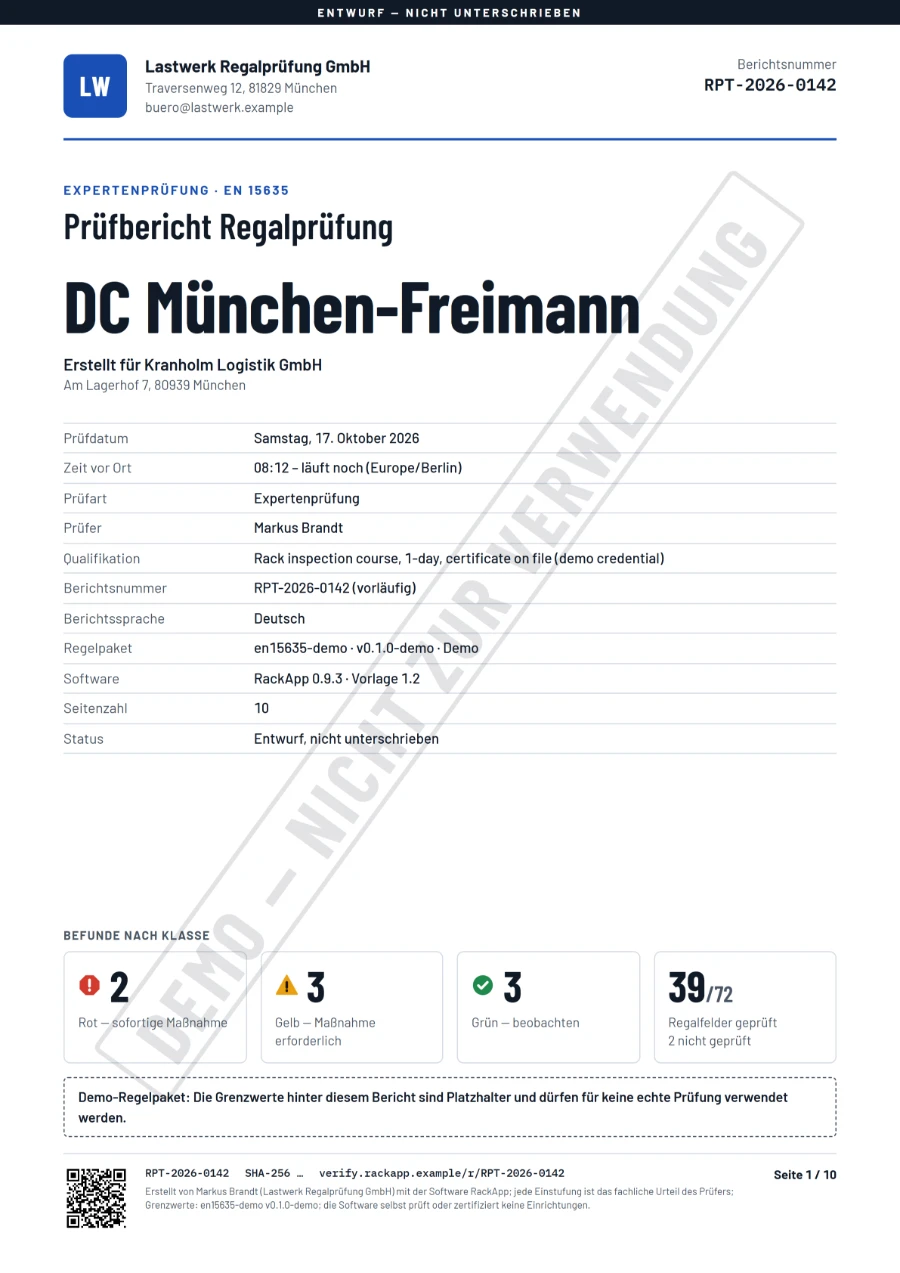
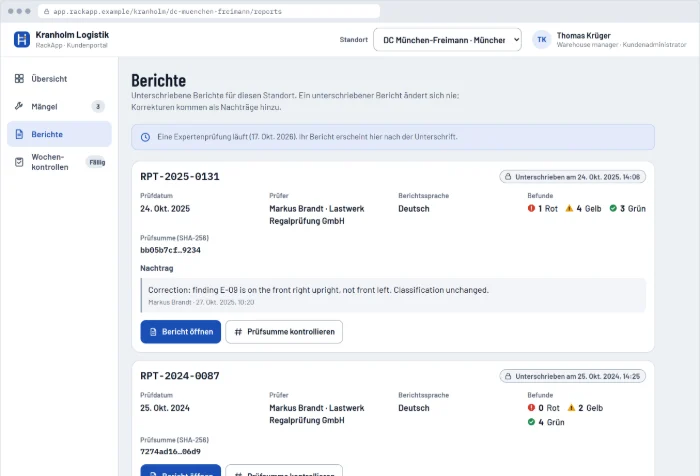 Berichte und Prüfung des FingerabdrucksUnterschriebene Berichte und Nachträge, jeweils mit Prüfung des Fingerabdrucks.Öffnen
 -
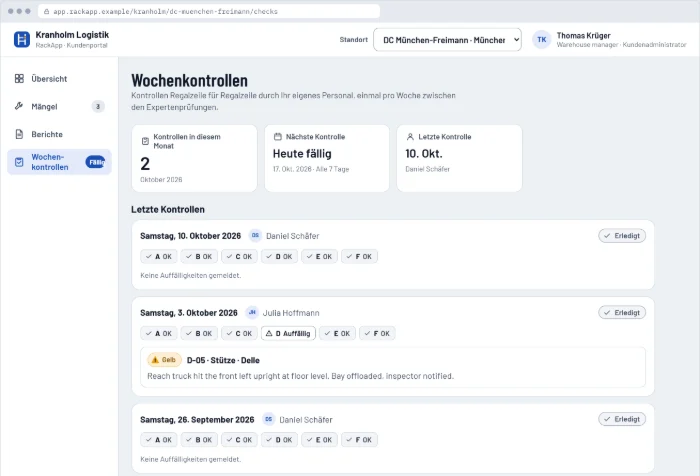 WochenkontrollenDie vom Lagerteam erfassten Kontrollen.Öffnen
Dokumente
3 Bildschirme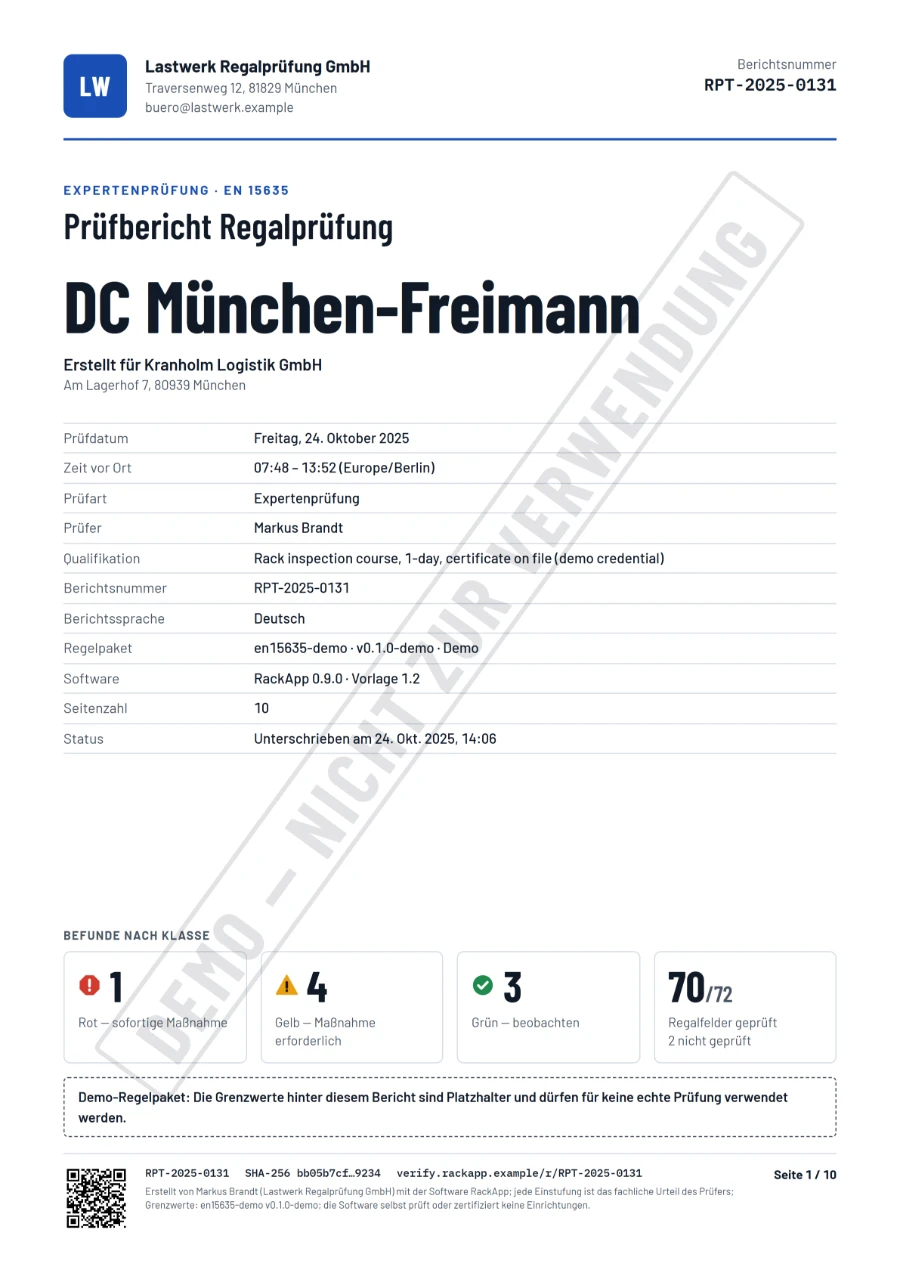
Lieber die geführte Tour?
Fünf kurze Aufgaben führen Sie in etwa drei Minuten von der heutigen Prüfung zum unterschriebenen Bericht und ins Kundenportal.